Showing posts with label Tutorial. Show all posts

.dateHeader/>

Cara Lihat IP WEB Orang dengan CMD

Cara Mengetahui IP WEB Orang Menggunakan CMD


Halo kawan ID-Libra, kali ini saya akan share tentang cara mudah mengetahui IP sebuah web dengan menggunakan CMDIP ( Internet Protocol address ) adalah deretan angka biner antara 32-bit sampai 128-bit yang dipakai sebagai alamat identifikasi untuk tiap komputer host dalam jaringan Internet, singkatnya IP adalah salah satu protokol atau metoda atau mekanisme dalam memberikan alamat terhadap sebuah end device.

Banyak sekali alasan orang ingin mengetahui sebuah IP WEB, entah untuk hal yang positif ataupun negatif. Baik, disini saya akan langsung share tentang cara mengetahui IP address Web orang menggunakan CMD. Bahan yang diperlukan adalah :
  1. CMD.
  2. Link Web.
Cukup sedikit bahannya, dan caranyapun sangat mudah sekali, yaitu kita hanya perlu melakukan ping pada web tersebut. Berikut adalah Tutorial Melihat IP Web orang dengan menggunakan CMD :


  1. Buka CMD, ketik perintah Ping Link.
         Yang pertama harus kalian lakukan adalah membuka CMD, caranya bisa dengan menggunakan Win + R , ketik CMD lalu enter. Setelah CMD terbuka, silahkan ketik Ping dan Link Web yang ingin kalian lihat IPnya, misal web yang ingin saya ketahui IPnya adalah Google.com. Maka pada CMD saya mengetik perintah Ping Google.com
  2. Lihat, Pada IP yang muncul.
         Setelah kita melakukan Ping pada Web tersebut, akan muncul beberapa angka. Angka itulah IPnya.
Bagaimana ? mudah sekali bukan ? Ingat yah, jangan gunakan cara ini untuk hal yang negatif. Misalnya saat kalian ingin mencari Sebuah IP untuk di jadikan Config pada internet gratis kalian :v. Ada juga yang menggunakan IP address hanya untuk melakukan DDOS Attack. Dasar orang orang Kurang Kerjaan ( Kuker ) :v.

Oke sekian yang dapat saya sampaikan, semoga bermanfaat. Jangan lupa tinggalkan komentar untuk membantu perkembangan blog saya. Atau ada hal hal yang ingin kalian gunakan, jangan lupa menggunakan bahasa yang sopan. Berkomentar menggunakan Link sama dengan Span kawan ;).

.dateHeader/>

Tutorial Agar Akun Facebook Bisa Like Secara Otomatis

Cara Agar Akun Facebook Bisa Like Secara Otomatis ke Akun Orang Lain


     Halo kawan ID-Libra, kali ini kita akan membahas Tutorial memasang Bot Like pada Akun Facebook kita. Hemm... pasti kebanyakan dari kalian lelah melike status teman teman atau sahabat sahabat facebook kalian. Alasan terbesar kalian like status teman kalian adalah karena kalian ingin mendapat like back dari teman kalian. Dan alasan terkecilnya kalian memang suka dengan status yang mereka buat.

     Lalu bagaimana cara membuat akun facebook kita bisa like otomatis status orang ? Disini kita akan menggunakan Bot Like. Ingat ! Bot Like berbeda dengan Auto Like, Perbedaan Bot Like dengan Auto Like adalah Bot Like digunakan untuk Me like status orang atau teman facebook secara otomatis sedangkan auto like digunakan untuk mendapatkan banyak like pada status kita sendiri. Gimana ? sekarang sudah faham kan ?


     Bot Like sebenarnya cara membuatnya sudah mudah bagi yang sudah faham tentang dasar dasarnya saja. Minimal orang yang pernah menggunakan cpanel atau hosting meskipun hanya untuk membuat phising dan orang yang pernah menggunakan auto like. Kenapa bisa ? karena disini kita akan menggunakan Cpanel untuk membuatnya dan orang yang pernah menggunakan auto like pasti akan tau bagaimana cara mendapatkan Token dan apa itu Token. Namun bagi kalian yang belum mengerti sama sekali, saya akan jelaskan dengan sangat detail dan bila ada yang tidak mengerti silahkan bertanya di kolom komentar yang sudah saya sediakan.

     Pertama kita akan membahas tentang Apa itu cPanel / Hosting ? dan Apa itu Token ? Yang ingin saya bahas dulu adalah tentang Cpanel. cPanel adalah sebuah control panel web hosting pada Linux yang memberikan tampilan grafis dan peralatan automasi yang dibuat untuk memudahkan proses hosting di sebuah situs web. Saya yakin tidak banyak dari kalian yang mengerti jika penjelasannya seperti ini. Untuk itu saya akan menjelaskan apa yang akan kita lakukan pada cPanel ini saat membuat bot like. Saya ibaratkan cPanel adalah tempat, tempat yang akan kalian gunakan untuk mempermudah anda membuat suatu website. Cara gampangannya seperti itu, sebenarnya kegunaan cPanel bukan hanya itu saja.

     Apa itu Token Facebook ?  Akses Token Facebook adalah sebuah string acak yang bersifat sementara atau selamanya (selama password belum diganti) yang disediakan oleh Facebook API. Nah untuk itu kalian harus tau bagaimana cara mendapatkan Akses Token Facebook. Untuk mendapatkannya susah susah gampang kok.

Tutorial Membuat Bot Like Facebook ( Akun Facebook Like Otomatis )

     Oke, sekarang kita masuk ke tutorialnya. Sebelum membuat kita tentunya harus menyiapkan scriptnya terlebih dahulu. Script bisa kalian copy di sini :

function auto($url){
$data = curl_init();
curl_setopt($data, CURLOPT_RETURNTRANSFER, 1);
curl_setopt($data, CURLOPT_URL, $url);
$hasil = curl_exec($data);
curl_close($data);
return $hasil;
}
$access_token= "TOKENKAMU";
if(file_exists('likemu')){ $log=json_encode(file('likemu')); }else{ $log=''; }
$stat=json_decode(auto('https://graph.beta.facebook.com/me/home?fields=id&limit=1&access_token='.$access_token),true);
for($i=1;$i<=count($stat[data]);$i++){
if(!ereg($stat[data][$i-1][id],$log)){
$x=$stat[data][$i-1][id]."\n";
$y=fopen('likemu','a');
fwrite($y,$x);
fclose($y);
auto('https://graph.beta.facebook.com/'.$stat[data][$i-1][id].'/likes?method=post&access_token='.$access_token);
echo ''.$stat[data][$i-1][id].' [SUCCESS]
';
}
else
{
  if(file_exists('likeku')){ $log=json_encode(file('likeku')); }else{ $log=''; }
  $like=json_decode(auto('https://graph.beta.facebook.com/'.$stat[data][$i-1][id].'/comments?fields=id&access_token='.$access_token),true);
  for($e=1;$e<=count($like[data]);$e++)
  {
  if(!ereg($like[data][$e-1][id],$log)){
  $x=$like[data][$e-1][id]."\n";
  $y=fopen('likeku','a');
  fwrite($y,$x);
  fclose($y);
  auto('https://graph.beta.facebook.com/'.$like[data][$e-1][id].'/likes?method=post&access_token='.$access_token);
  echo 'Komen id ke > '.$e.' | like sukses';
  }
  else
  {
 echo('Bot Like berhasil berjalan');
  }
  }
}
}
?>
     Silahkan Copy Script di atas dan paste di text editor anda. Jangan lupa edit bagian TOKENKAMU dengan token yang sudah kalian buat. Terserah kalian mau pakai teks editor apa. Bisa menggunakan Notepad++, Sublime, Atom, Notepad biasa dan lain lain. Di sini saya menggunakan notepad biasa karena saya tidak perlu editing. Setelah di paste jangan lupa di save dengan format atau ekstensi .php, agar lebih mudah sebaiknya kalian mengikuti cara saya. Namai saja file tersebut dengan nama like.php ,

Baca Juga : Cara Mendapatkan Akses Token Facebook Permanent


     Sekarang menuju ke cPanel kalian. Bagi yang tidak memiliki cPanel bisa contact akun facebook saya. Farda Alan Ma'ruf. Bagi yang sudah punya langsung saja login ke cPanelnya. Buat yang ga tau bagaimana cara login cpanel ? cukup namadomain/cpanel atau namadomain:2082. misal nama domain saya adalah toolsinstagram.com , maka saya akan login ke cpanel dengan cara toolsinstagram.com/cpanel atau bisa juga toolsinstagram.com:2082.


     Sekarang setelah kalian login, akan muncul tampilan seperti diatas, silahkan pilih menu yang bagian File Manager. File Manager adalah tempat dimana file atau script kalian tersimpan. Untuk menguploadnya kita menggunakan bantuan FTP atau File Transfer Protocol. Oke, sudah faham kan ?


     Oke, setelah kalian masuk ke file manager, kalian akan melihat tampilan seperti di bawah. Jika kalian sudah masuk ke tampilan tersebut silahkan pilih folder Public_html , bisa pilih yang di kiri atau yang di kanan. Semuanya sama saja, tergantung kalian lebih suka yang mana :v

     Sudah masuk ke folder public html, sekarang apa lagi ? :v , yaps disini kita tinggal mengupload script atau file yang sudah kita buat tadi.  Untuk cara mengupload file atau script di cPanel, kita harus masuk ke menu upload dulu, silahkan klik icon upload seperti gambar di atas.


     Nah, sekarang kita sudah masuk ke menu uploadnya. Seperti yang saya katakan tadi, silahkan upload file atau scriptnya yang sudah kalian buat.

     Sampai disini sebenarnya script sudah bisa bekerja. Untuk cara mengecek script berjalan dengan lancar atau tidak, kalian bisa membukanya dengan cara namadomain/namafile.php, seperti yang saya katakan tadi, nama domain saya misalnya toolsinstagram.ga maka saya bukanya di toolsinstagram.ga/like.php karena nama file yang saya buat adalah like.php Jika pada halaman web muncul tulisan botlike berhasil berjalan, maka bot like kalian sukses. Jika tidak berhasil, coba ganti scriptnya dengan script yang terbaru. Untuk mendapatkannya silahkan komen di artikel ini dan follow biar saya tau mana akun agan dan lebih mudah mengirimnya jika agan sudah memfollow.

     Sampai tahap di atas, like agan masih belum berjalan secara otomatis. Agan harus membuat cron jobs terlebih dahulu. Apa itu cron job dan bagaimana cara membuat atau melakukannya silahkan baca artikel terbaru.

     Bagi kalian yang kesulitan untuk membuatnya bisa minta tolong admin untuk dibuatkan atau bisa tanya tanya ke akun facebook saya DISINI . Oke cukup sekian tutorial yang dapat saya sampaikan, mohom maaf jika ada salah salah kata Wassalamu'alaikum Wr. Wb

.dateHeader/>

Cara Mendownload Video di Youtube tanpa Software via HP/PC/Laptop

Cara Download Vidio dari Youtube tanpa Menggunakan Software


     Halo kawan ID-Libra kali ini saya akan share Bagaimana sih cara download Video dari Youtube tanpa menggunakan Software ? , Sebenernya web streaming video bukan cuman youtube. Tapi kita lebih sering streamingan di youtube. Karena video di youtube banyak sekali dan mungkin saja lebih lengkap dari yang lain. Terkadang malas sekali harus buka video lewat youtube bolak balik. Apa lagi menghabiskan kuota dan waktu, untuk itu kita pasti menginginkannya untuk di download.

     Oke, karena kemungkinan besar banyak dari agan agan yang bosan atau malas sekali untuk mendownload Video dari youtube menggunakan software atau ada cara lain yaitu dengan menggunakan extensi pada opera mini yang dapat kita gunakan untuk mendownload video dari youtube. Silahkan, agan bisa mencarinya di google. Karena yang sekarang ingin saya share adalah tutorial mendownload video dari youtube tanpa menggunakan software.

Cara Download Video dari Youtube tanpa Menggunakan Software :

  1. Pertama buka dulu web resmi Youtube (KLIK DISINI)
  2. Cari Video Yang Kalian Inginkan
         Setelah kalian sudah masuk di web resmi youtube silahkan anda mencari video yang kalian ingin download. Di sini saya akan mendendownload video naruto. Untuk agan sendiri terserah, mau download video apa saja yang penting video tersebut tersedia di youtube. Setelah selesai memilih klik video tersebut. Di sini saya memilih Naruto Shupudden Episode 476 - 477 Naruto VS Sasuke Final Battle. Lalu saya klik tulisan tersebut.


  1. Tambahkan huruf "ss" (tanpa tanda kutip) pada Link
     
         Perhatikan link yang saya block warna kuning, itu adalah link yang masih asli dan belum saya beri tambahan ss. Link asli atau original dari video tersebut adalah https://www.youtube.com/watch?v=jLBaS1fL8Qg. Lalu saya ubah menjadi https://www.ssyoutube.com/watch?v=jLBaS1fL8Qg. Tulisan yang saya beri warna merah adalah tambahannya yaitu huruf ss, dan tulisan bewarna hijau adalah link yang masih asli dan belum saya beri tambahan sama sekali.
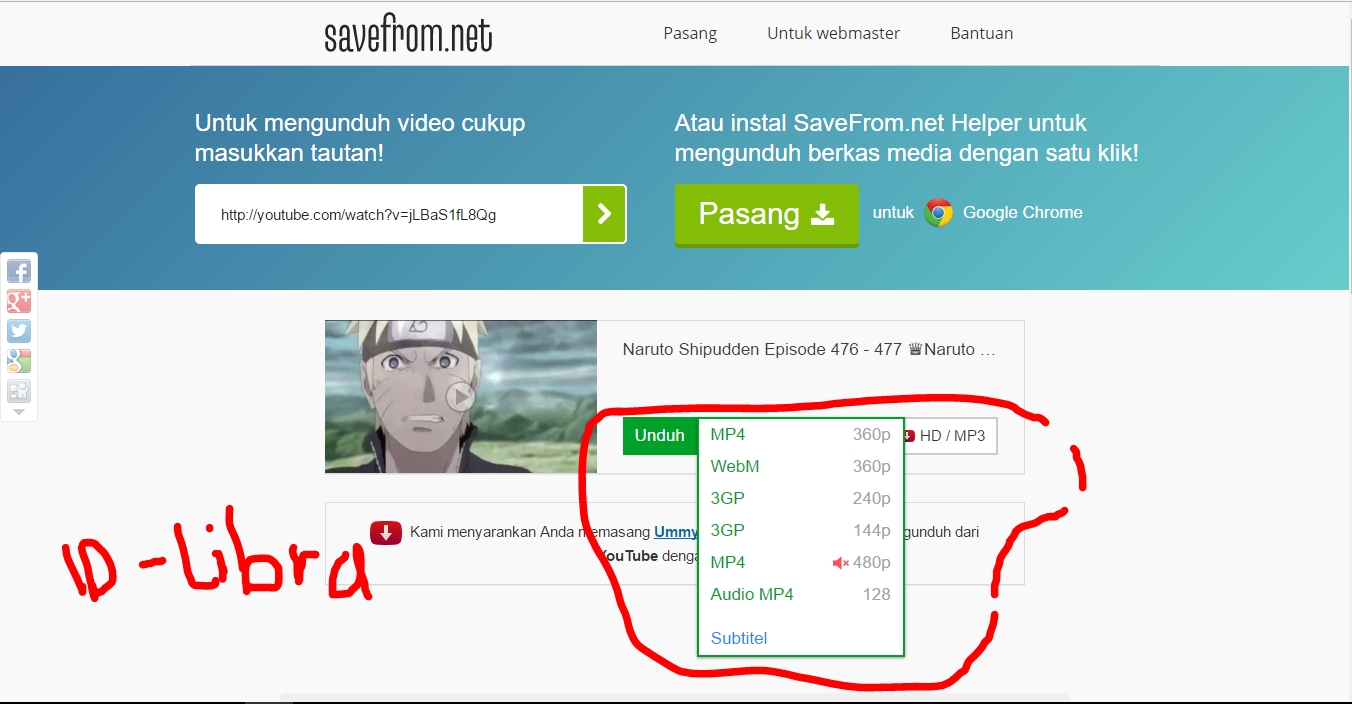
  2. Akan Muncul tampilan seperti di Bawah dan Klik Download
         Setelah anda menambahkan huruf ss pada link video tersebut, maka akan muncul tampilan seperti gambar di bawah. Perhatikan yang saya linkari merah, di sebelah kanan kata "unduh" anda bisa memilih kualitas video dari terendah hingga HD tergantung pilihan atau sesuai selera anda.
     Bagaimana ? mudah bukan, sekarang agan tidak perlu repot repot lagi mendownload video dengan menggunakan software atau extensi. Agan hanya perlu menambahkan dua huruf saja yaitu SS. Sebenarnya ini adalah hal yang sepele, tetapi sangat bermanfaat bagi agan agan sekalian.

     Oke, sekian yang dapat saya sampaikan. Semoga apa yang saya share atau yang saya berikan pada hari ini bermanfaat bagi agan agan sekalin. Sampai jumpa lagi di post post menarik selanjutnya. Jangan lupa tinggalkan komentar dan baca artikel lain di blog ini. Sekian wassalamu'alaikum Wr. Wb.

.dateHeader/>

Cara Membagi Jaringan Dari PC/Laptop Menjadi WiFi ke Handphone Android, Laptop atau PC dan Perangkat Lainnya

Cara Membagi Jaringan Dari PC/Laptop Menjadi WiFi
ke Handphone Android, Laptop atau PC dan Perangkat Lainnya

Cara Membagi Jaringan Dari PC/Laptop Menjadi WiFi ke Handphone Android, Laptop atau PC dan Perangkat Lainnya

     Halo kawan ID-Libra, Kali ini Mr.Libra Akan Berbagi Tutorial Membagi Jaringan Laptop/PC yang tadinya adalah WiFi atau Modem kita sebarkan Lagi Menjadi WiFi ke orang lain. Tentunya WiFi tersebut akan menjadi seperti milik agan, karena Nama dan Password yang menyetting adalah agan sendiri. Cara Ini Juga Bisa Di Gunakan Untuk Membuat WiFi ID dapat Di Gunakan Banyak User/pengguna/orangGimana ? Serukan.

     Untuk Membagi Jaringan Internet PC/Laptop ke HP ini, pastinya kita membutuhkan bahan untuk melakukannya. Tenang saja, Bahan Membagi Jaringan Modem atau Wifi ini cuman satu kok. Tentu saja, Tutorial Membuat Jaringan WiFi sendiri dari PC/Laptop akan sangat mudah dan singkat. Oke, nggak usah kebanyakan ngemeng. Langsung Sedot aja bahannya :D :

Bahan Untuk Membuat Jaringan Internet Dari PC/Laptop :

  1. Kita akan Memamkai Software Bernama M Hotspot
  2. Rokok ( Bagi yg Merokok )
  3. Kopi ( Bagi yg suka ngopi )
  4. Udah itu aja bahannya ? tadikan Mr. Libra dah bilang ... Bahannya cuman sedikit. Terus 

Tutorial Cara Membuat Jaringan WiFi Sendiri Bagaimana ?. Mudah kok, nih caranya :-)

Tutorial Cara Membuat Jaringan WiFi dari PC/Laptop ke Android, Hp, PC/Laptop dll (semua) :


  1. Instal mHotspot yang tadi di DOwnload dulu, bisa installnya kan ?. Mudah kok, kayak install software biasanya, tinggal di next next terus ha ha ha :D.
  2. Jika Software mHotspot sudah Terinstall lalu buka, jika waktu penginstallan agan membuat shourtcutnya, agan bisa buka mHotspot lewat Desktop. tapi kalo misalnya agan kelupaan , tenang aja .. masih ada cara lain kok. 
  3. Cara lainnya yaitu bisa melalui Start di pojok kiri bawah, atau melalui folder. caranya Buka Local Disk (C:) > Pilih Program Files (x86) bisa saja terletak di tempat agan mengistalll software mHotspot tadi. > Cari Folder mHotspotnya > Buka, 
  4. Kemudian pilih mHotspot.exe
  5. Setelah berhasil membuka, inilah bagian terserunya ... Yaitu Cara Untuk Membuat Jaringan WiFI atau Internet Sendiri, Caranya Gampang Agan cukup mengisi seperti ini :
    • Hotspot Name ( Nama Hotspot Agan, Bebas kok )
    • Password ( Password WiFi AGan, Bebas Juga Kok :v )
    • Internet Source Pili Wireless bla bla bla (lupa ane) atau bisa klik tombol refresh di kanan.
    • Max Client ( Untuk Mengatur Jumlah Client atau Orang yang akan memakai WiFi kita, Jumlah Bebas terserah Agan ). 

  6. Jika sudah selesai klik tombol Start Hotspot. dan Tara ! :O , WiFi Buatan Agan Sendiri Sudah Jadi. 
  7. Ini adalah saat yang mendebarkan, Silahkan agan tes dengan cara pakai perangkat lain seperti HP , hidupkan WiFi agan > Kemudian cari nama WiFi yang agan Buat tadi > Masukan Password

     Gimana, Mudahkan ? Jika agan mengalami kegagalan atau kesulitan bisa tanya di komentar bawah dengan bahasa yang sopan tentunya. Tapi menurut saya Cara Membagi Jaringan Internet PC atau Laptop dari WiFi atau Modem ke Handphone ( HP ) , Android , Laptop/PC dan Lain lain ini 
Work 100% , dan Caranyapun sangat mudah .. Saya yakin agan pasti bisa Melakukannya.

     Sekian dari saya, semoga apa yang saya sampaikan ini bermanfaat. Ikuti terus artikel 
artikel menarik dari Mr. Libra dengan cara Follow Blog ini ;-) . biar Mr. Libra Semangat buat 
postingannya :D.
alat untuk membagi jaringan internet ke komputer client menggunakan alat untuk membagi jaringan telepon alat untuk membagi jaringan wifi alat yang berfungsi membagi satu buah jaringan ke dalam satu buah jaringan disebut alat yang digunakan untuk membagi jaringan aplikasi android untuk membagi jaringan wifi aplikasi membagi jaringan internet aplikasi membagi jaringan modem aplikasi membagi jaringan wifi aplikasi membagi jaringan wifi android aplikasi pembagi jaringan aplikasi untuk membagi jaringan aplikasi untuk membagi jaringan internet aplikasi untuk membagi jaringan modem aplikasi untuk membagi jaringan wifi bagaimana cara membagi jaringan bagaimana cara membagi jaringan internet cara membagi bandwidth jaringan cara membagi bandwidth jaringan internet cara membagi bandwidth pada jaringan lan cara membagi bandwidth pada jaringan wifi cara membagi bandwith jaringan cara membagi bandwith jaringan internet cara membagi bandwith jaringan lan cara membagi bandwith jaringan wifi cara membagi jaringan cara membagi jaringan android cara membagi jaringan blackberry cara membagi jaringan dari android cara membagi jaringan dari pc ke hp cara membagi jaringan dengan hub cara membagi jaringan dengan mikrotik cara membagi jaringan dengan router cara membagi jaringan di android cara membagi jaringan di ubuntu cara membagi jaringan di windows xp cara membagi jaringan first media cara membagi jaringan game online dan browsing cara membagi jaringan hospot cara membagi jaringan hotspot cara membagi jaringan hp ke laptop cara membagi jaringan internet cara membagi jaringan internet dari laptop cara membagi jaringan internet dari laptop ke hp cara membagi jaringan internet dengan hub cara membagi jaringan internet dengan lan cara membagi jaringan internet dengan router cara membagi jaringan internet dengan wifi cara membagi jaringan internet di windows xp cara membagi jaringan internet first media cara membagi jaringan internet ke beberapa komputer cara membagi jaringan internet ke hp cara membagi jaringan internet lan cara membagi jaringan internet pada laptop cara membagi jaringan internet pada windows xp cara membagi jaringan internet speedy cara membagi jaringan internet tanpa mikrotik cara membagi jaringan internet tanpa software cara membagi jaringan jarak jauh cara membagi jaringan ke hp cara membagi jaringan ke laptop lain cara membagi jaringan komputer cara membagi jaringan lan cara membagi jaringan lan menjadi wifi cara membagi jaringan laptop cara membagi jaringan laptop ke hp cara membagi jaringan lewat android cara membagi jaringan lewat cmd cara membagi jaringan lewat modem cara membagi jaringan menggunakan router cara membagi jaringan modem cara membagi jaringan modem di windows xp cara membagi jaringan modem flash cara membagi jaringan modem ke android cara membagi jaringan modem ke handphone cara membagi jaringan modem ke hp cara membagi jaringan modem ke komputer lain cara membagi jaringan modem ke laptop lain cara membagi jaringan modem menjadi jaringan wifi hotspot cara membagi jaringan modem pada windows 8 cara membagi jaringan modem smartfren cara membagi jaringan modem telkomsel flash cara membagi jaringan modem usb cara membagi jaringan modem vodafone cara membagi jaringan modem windows 8 cara membagi jaringan modem windows xp cara membagi jaringan pada laptop cara membagi jaringan pada modem cara membagi jaringan pada warnet cara membagi jaringan pada windows 8 cara membagi jaringan pc cara membagi jaringan pc ke android cara membagi jaringan pc ke hp cara membagi jaringan router cara membagi jaringan speedy cara membagi jaringan speedy tanpa mikrotik cara membagi jaringan speedy warnet cara membagi jaringan ssh cara membagi jaringan ssh ke komputer lain cara membagi jaringan tanpa mikrotik cara membagi jaringan telepon cara membagi jaringan tp link cara membagi jaringan tv kabel cara membagi jaringan untuk warnet cara membagi jaringan warnet cara membagi jaringan wifi cara membagi jaringan wifi android cara membagi jaringan wifi dari laptop cara membagi jaringan wifi dari laptop ke hp cara membagi jaringan wifi di laptop cara membagi jaringan wifi di windows 7 cara membagi jaringan wifi di windows xp cara membagi jaringan wifi hotspot cara membagi jaringan wifi ke hp cara membagi jaringan wifi speedy cara membagi jaringan wifi windows xp cara membagi kapasitas jaringan cara membagi kapasitas jaringan wifi cara membagi kecepatan jaringan wifi cara membagi printer ke jaringan contoh soal tentang ipv4 untuk membagi host dalam jaringan jelaskan cara untuk membagi jaringan menjadi 16 subnet jelaskan langkah langkah membagi sharing folder pada jaringan langkah membagi folder pada jaringan membagi bandwidth jaringan membagi bandwith jaringan membagi jaringan dari modem membagi jaringan dengan cmd membagi jaringan dengan mikrotik membagi jaringan dengan modem membagi jaringan dengan router membagi jaringan dengan subnetting membagi jaringan dengan winbox membagi jaringan di mikrotik membagi jaringan fastnet membagi jaringan hotspot membagi jaringan indihome membagi jaringan internet membagi jaringan internet dengan lan membagi jaringan internet dengan menggunakan server membagi jaringan internet dengan switch membagi jaringan internet di laptop membagi jaringan internet jarak jauh membagi jaringan internet laptop membagi jaringan internet lewat laptop membagi jaringan internet speedy membagi jaringan komputer membagi jaringan lan membagi jaringan laptop membagi jaringan lewat cmd membagi jaringan menggunakan mikrotik membagi jaringan mikrotik membagi jaringan modem membagi jaringan modem dengan kabel lan membagi jaringan modem ke hp membagi jaringan modem laptop membagi jaringan modem menjadi wifi membagi jaringan modem speedy membagi jaringan modem usb membagi jaringan nirkabel membagi jaringan speedy membagi jaringan speedy dengan hub membagi jaringan ssh membagi jaringan tanpa mikrotik membagi jaringan tanpa router membagi jaringan warnet membagi jaringan wifi membagi jaringan wifi dari laptop membagi jaringan wifi dengan cmd membagi jaringan wifi dengan modem membagi jaringan wifi id membagi jaringan wifi ke lan membagi jaringan wifi tanpa software membagi jaringan wireless membagi jaringan xilem membagi jaringan xl perangkat jaringan komputer yang berfungsi untuk membagi koneksi internet adalah perangkat jaringan yang berfungsi untuk membagi sinyal pada komputer client perangkat untuk membagi jaringan perangkat yang berfungsi membagi jaringan perangkat yang berfungsi untuk membagi sebuah jaringan menjadi dua buah jaringan perangkat yang membagi satu buah jaringan ke dalam dua buah jaringan disebut perangkat yang membagi satu buah jaringan kedalam dua buah jaringan perangkat yang membagi satu buah jaringan kedalam dua buah jaringan adalah sebuah perangkat yang membagi satu buah jaringan kedalam dua buah jaringan software membagi jaringan software membagi jaringan wifi software untuk membagi jaringan software untuk membagi jaringan wifi tips membagi jaringan yang berfungsi untuk membagi komputer ke dalam jaringan komputer adalah Cara Membuat Akun WiFi ID Di gunakan Banyak Orang Tutorial membagikan Jaringan WiFi ID 

.dateHeader/>

Cara Menggunakan LOIC

Selamat Malam Sahabat Cyber4rt
dari pda ngga ada kerjaan mending mimin update aja deh :v
kali ini mimin akan Memposting "Cara Menggunakan LOIC"
no bacod again :v
Cekidot ...

Cara Menggunakan LOIC

serangan DDoS Attack adalah serangan yang dilakukan pada server dengan cara membanjiri server dengan request ping atau request lainya dalam jumlah yang sangat banyak. serangan ini tidka dapat dicegah karena memang keroyokan alias ya berdo’a saja supaya situs kita tidak down akibat kena serangan DDoS Attack. ada pun cara untuk melakukan DDoS Attack sangat-sangat mudah, bahkan anak SMP pun bisa melakukanya. untuk mereka yang menggunakan OS Windows dapat menggunakan dua cara. cara pertama adalah dengan menggunakan software bernama Low Orbit Ion Cannonprogram ini tidak perlu diinstall cukup jalankan seperti program portable lainya.

Download Software nya DISINI
1. Jalankan program
2. Setelah muncul Jendela di bagian URL masukan situs yang ingin diserang misalkan www.coba.com, lalu klik lock on
3. setelah itu klik tombol IMMA CHARGIN MAH LAZER
4. silakan lihat hasilnya dibawah, disana terdapat keterangan berapa jumlah packet yang connecting, requesting, downloading, downloaded, requested  dan failed.
5. jika berhasil berarti berarti pada bagian yang failed seharusnya banyak , yang menandakan bahwa server telah down.